5.1.5. Jaspersoft Studio: Rapor Hazırlama ve Test Kılavuzu#
Bu doküman, Jaspersoft Studio üzerinde PostgreSQL veri adaptörü tanımlama, gerekli sürücülerin eklenmesi ve hazırlanan raporların verilerle test edilmesi süreçlerini kapsar.
1. Data Adapter Tanımlama#
Raporların veritabanı ile iletişim kurabilmesi için bir veri adaptörü tanımlanmalıdır.
- Repository Explorer panelinde Data Adapters üzerine sağ tıklayın ve Create Data Adapter seçeneğini seçin.
- Açılan listeden Database JDBC Connection seçeneğini işaretleyip Next butonuna basın.
- Adaptör bilgilerini aşağıdaki gibi doldurun:
- Name:
PostgreSQL Bağlantısı - Driver:
org.postgresql.Driver - URL:
jdbc:postgresql://<host>:<port>/<database_name> - Username: Veritabanı kullanıcı adınız.
- Password: Veritabanı şifreniz.
- Name:
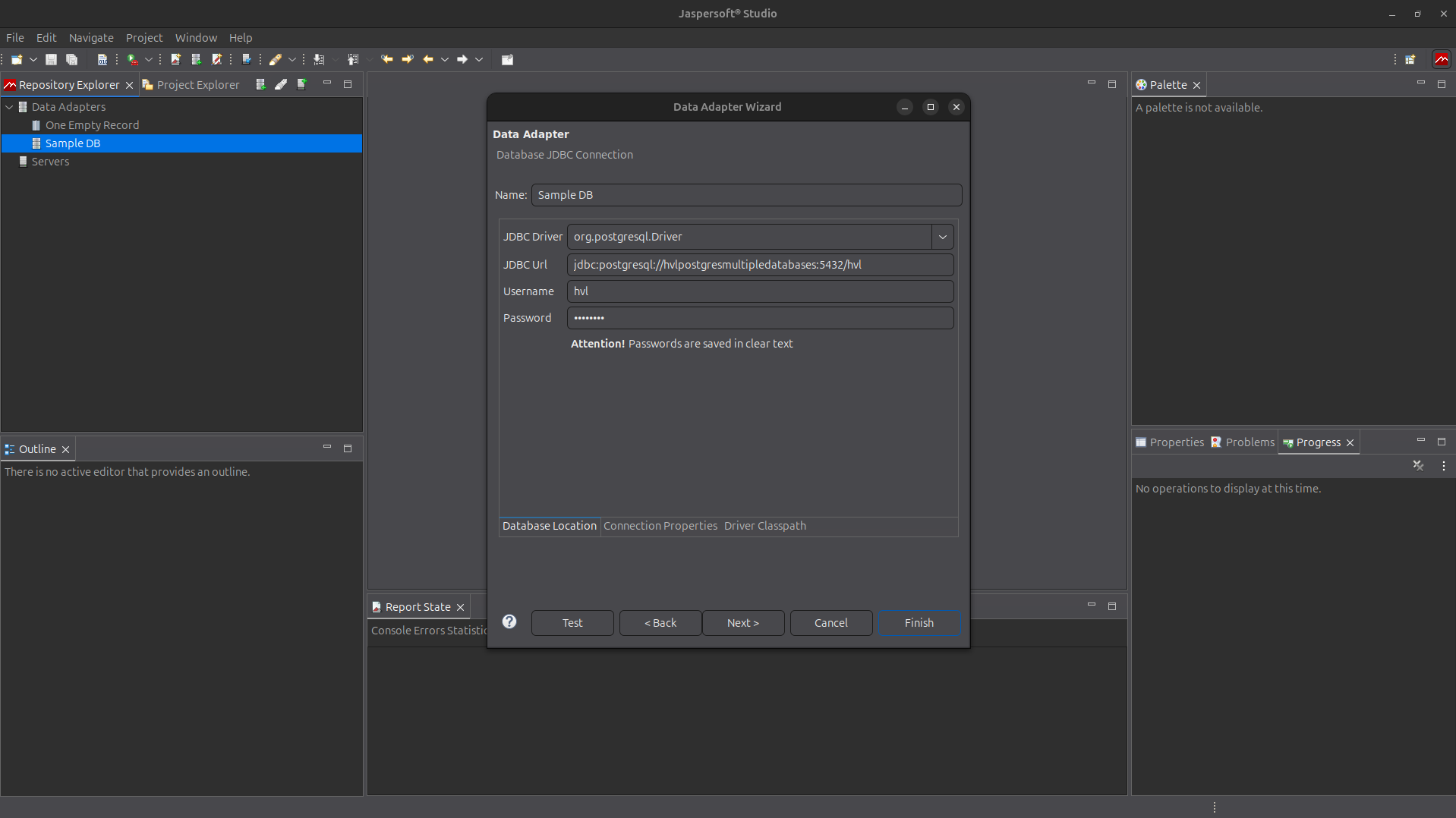 JDBC bağlantı ayarlarının yapılandırılması.
2. Kütüphane ve Sürücülerin (JAR) Tanımlanması#
Jaspersoft Studio'nun veritabanı ile iletişim kurabilmesi ve raporlarda özel fonksiyonların (RTool vb.) kullanılabilmesi için gerekli JAR dosyalarının iki farklı seviyede tanımlanması gerekmektedir:
A. Veri Adaptörü İçin Sürücü (Driver) Ekleme#
Veritabanı bağlantısının sağlanması için JDBC sürücüsünün veri adaptörüne tanıtılması gerekir:
- Data Adapter düzenleme ekranında Driver Classpath sekmesine geçin.
- Add butonuna tıklayarak PostgreSQL JDBC sürücüsünü ve gerekliyse ilgili JAR dosyalarını seçin.
- Alt kısımdaki Test Connection butonuna basarak bağlantının başarılı olduğunu doğrulayın.
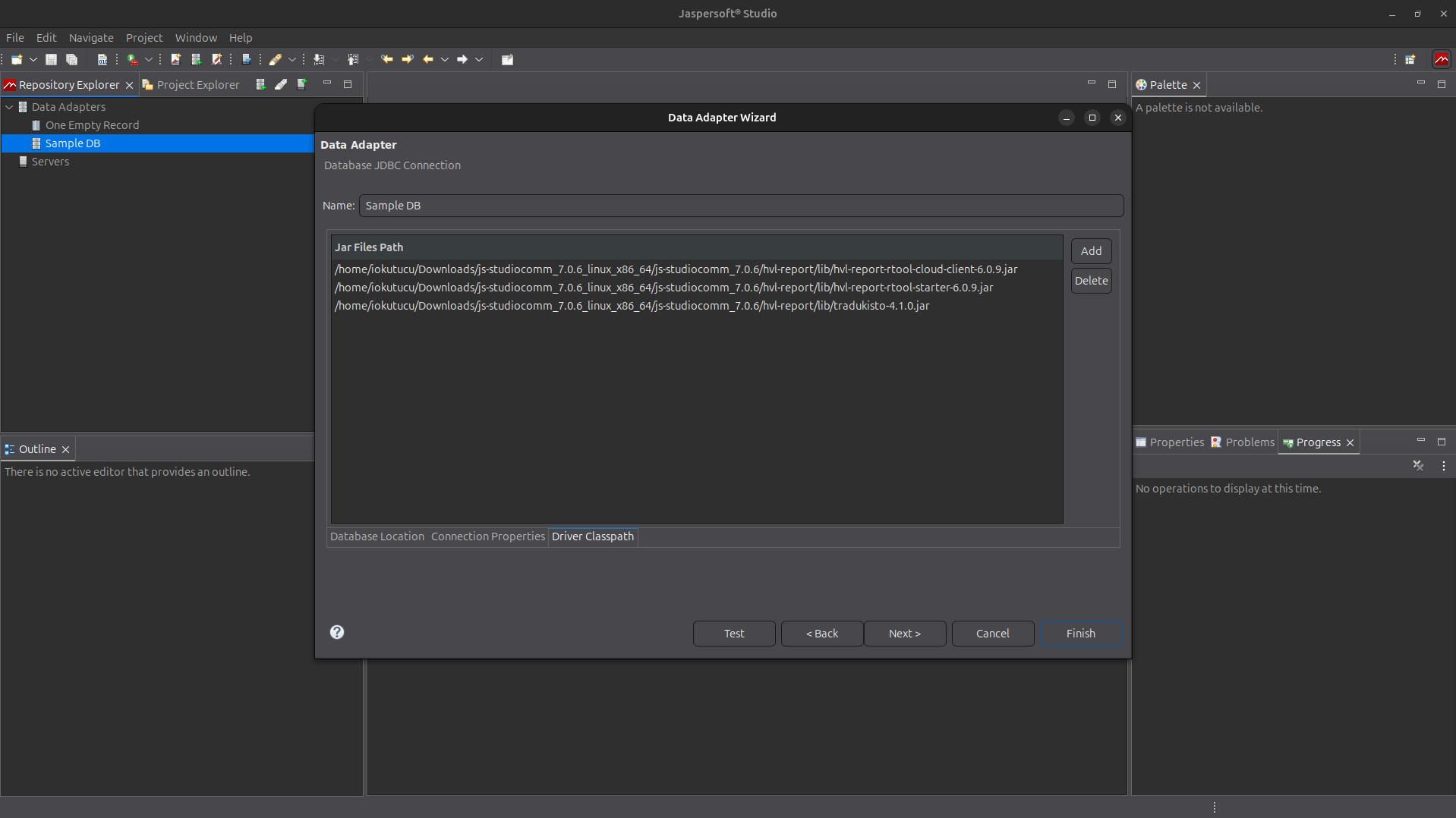 Driver jar dosyasının classpath'e eklenmesi ve bağlantı testi.
B. Projeye Harici (External) JAR Ekleme#
Raporlarınızda RTool özel fonksiyonlarını veya ek kütüphaneleri kullanıyorsanız, bu dosyaları proje bağımlılıklarına eklemelisiniz:
- Project Explorer sekmesinde projenize sağ tıklayın ve Properties seçeneğini seçin.
- Sol menüden Java Build Path sekmesine gelin.
- Libraries sekmesini seçin ve Add External JARs butonu ile RTool ve diğer gerekli JAR dosyalarını ekleyin.
- Apply and Close diyerek işlemi tamamlayın.
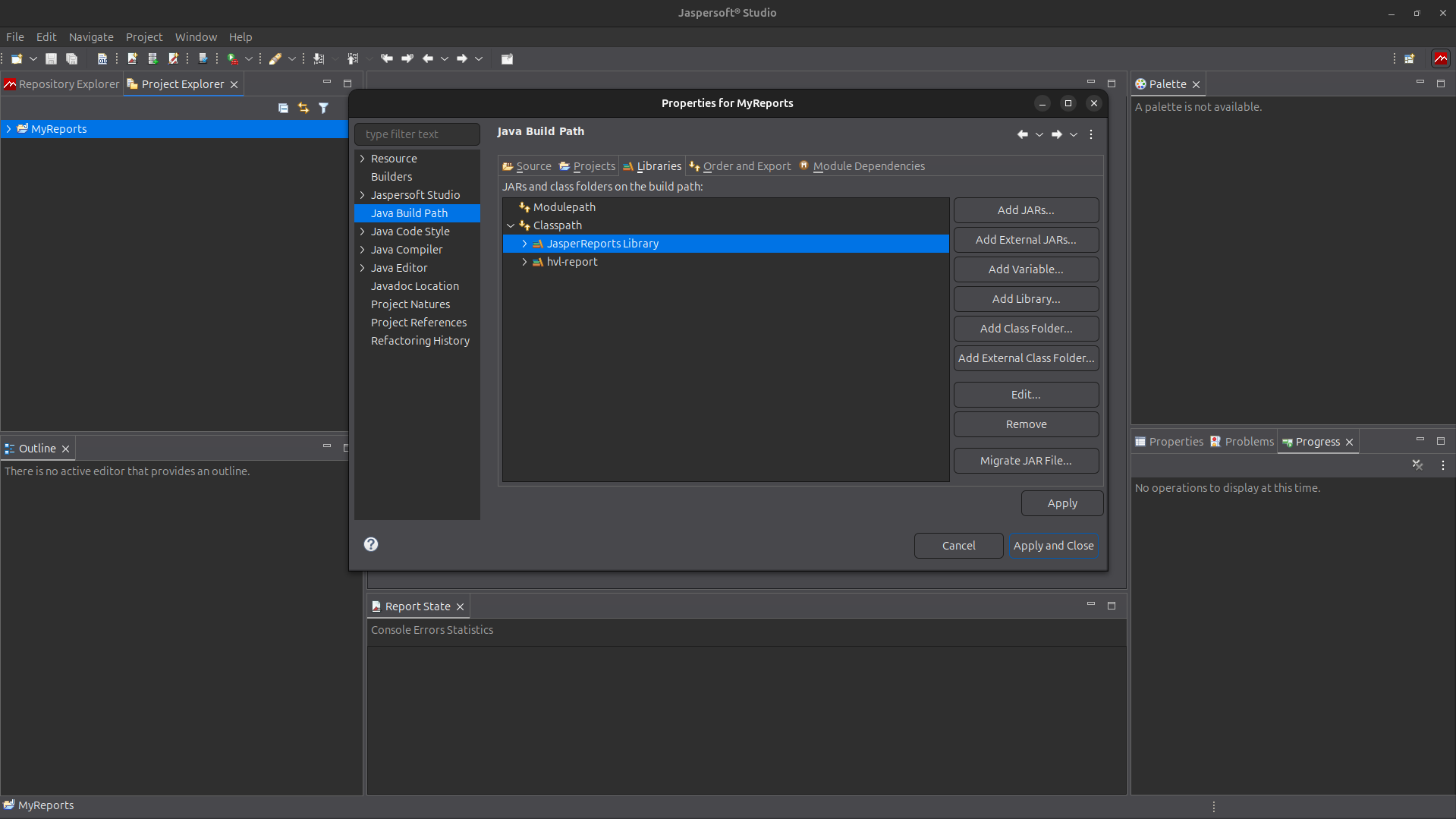 Java Build Path ekranından projeye harici JAR dosyalarının eklenmesi.
Jar Dosyaları Erişim#
Rtool jar dosyalarına erişmek için lütfen Eksen ekibi ile iletişime geçiniz.
3. Rapor Dosyası (.jrxml) Ekleme#
Bağlantı ayarları tamamlandıktan sonra rapor tasarım dosyanızı oluşturabilir veya mevcut bir dosyayı açabilirsiniz.
- File > New > Jasper Report yolunu izleyerek yeni bir rapor şablonu oluşturun.
- Tasarım ekranında (Design) rapor alanlarını, parametrelerini ve SQL sorgunuzu belirleyin.
- Raporun SQL sorgusunu düzenlemek için sağ üstteki Dataset and Query butonunu kullanabilirsiniz.
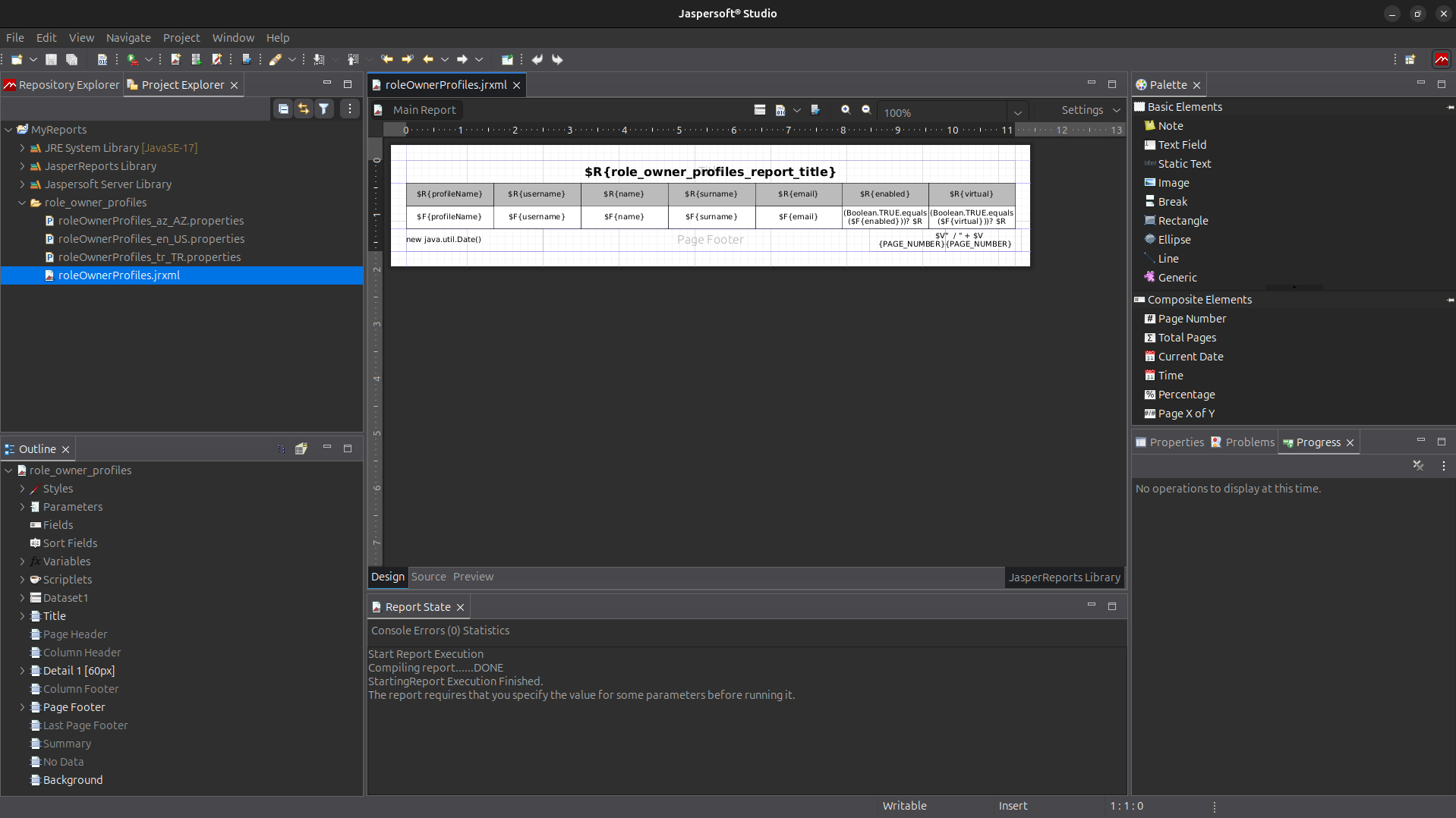 Rapor tasarlama ekranı.
4. Report Execution: Locale Ayarı#
Raporların doğru dil ve bölge formatlarında (tarih, para birimi vs.) çalışması için Jaspersoft Studio üzerinde Locale ayarı yapılmalıdır.
- Window > Preferences (macOS'ta Jaspersoft Studio > Settings) yolunu izleyin.
- Sol menüden Jaspersoft Studio > Report Execution sekmesine gidin.
- Locale açılır menüsünden raporlarınızın kullanacağı dili (örneğin
Turkish (Turkey)) seçin. - Apply and Close butonuna basarak ayarları kaydedin.
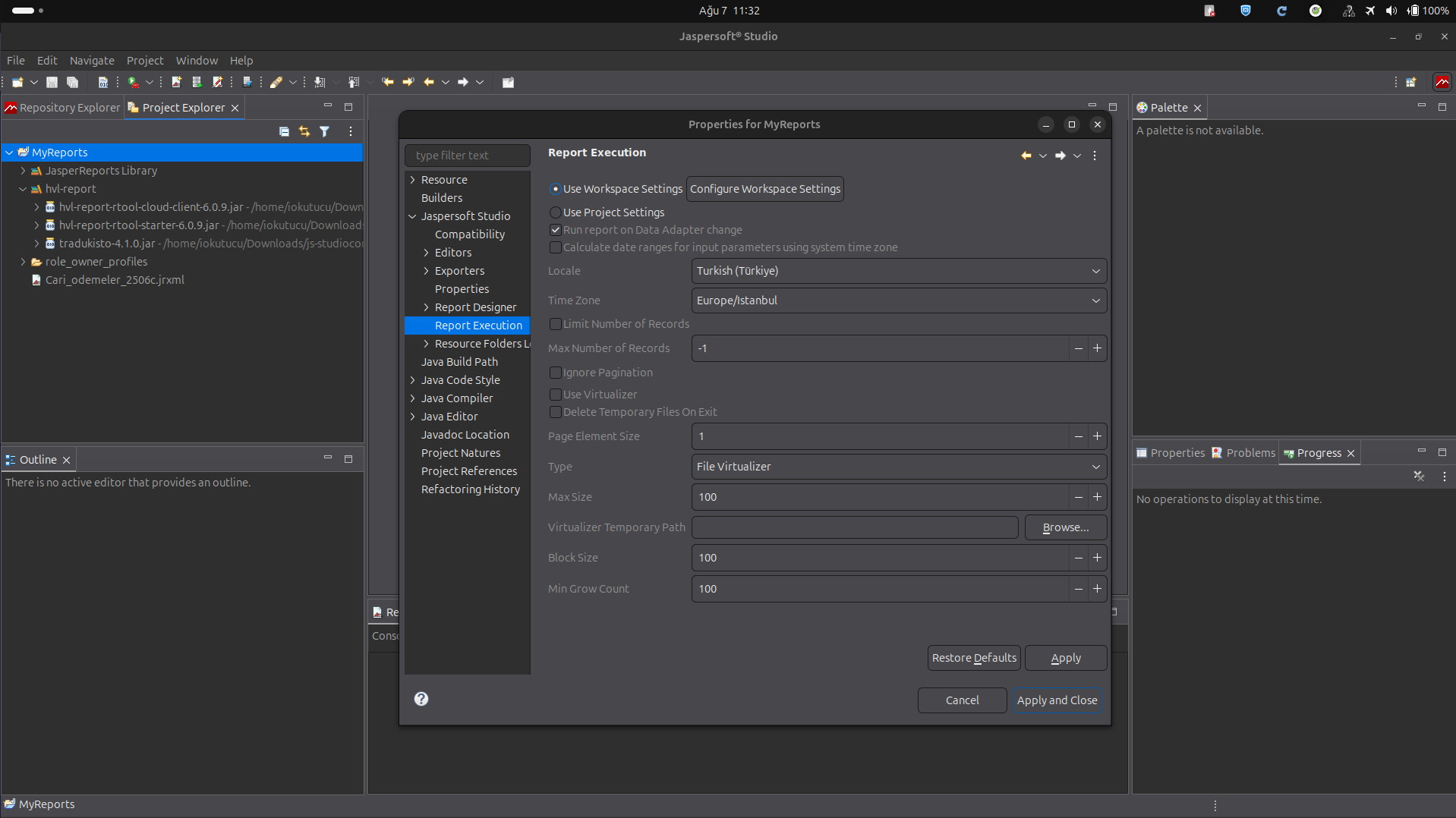 Locale ve zaman dilimi ayarlarının yapılandırılması.
5. Veri ile Preview (Önizleme)#
Rapor tasarımınızın veritabanındaki gerçek verilerle ve Rtool Raporlama aracı kullanılarak nasıl görüneceğini kontrol etmek için:
- Editörün alt kısmındaki Preview sekmesine tıklayın.
- Üstteki araç çubuğunda, 1. adımda oluşturduğunuz PostgreSQL Bağlantısı adaptörünün seçili olduğundan emin olun.
- Locale ayarının 4. adımda yapılandırıldığı gibi doğru olduğundan emin olun.
- Eğer raporunuz parametre alıyorsa, sağ taraftaki parametre giriş alanlarını doldurun.
- Raporun derlenip verilerin çekilmesiyle oluşan önizlemeyi inceleyin.
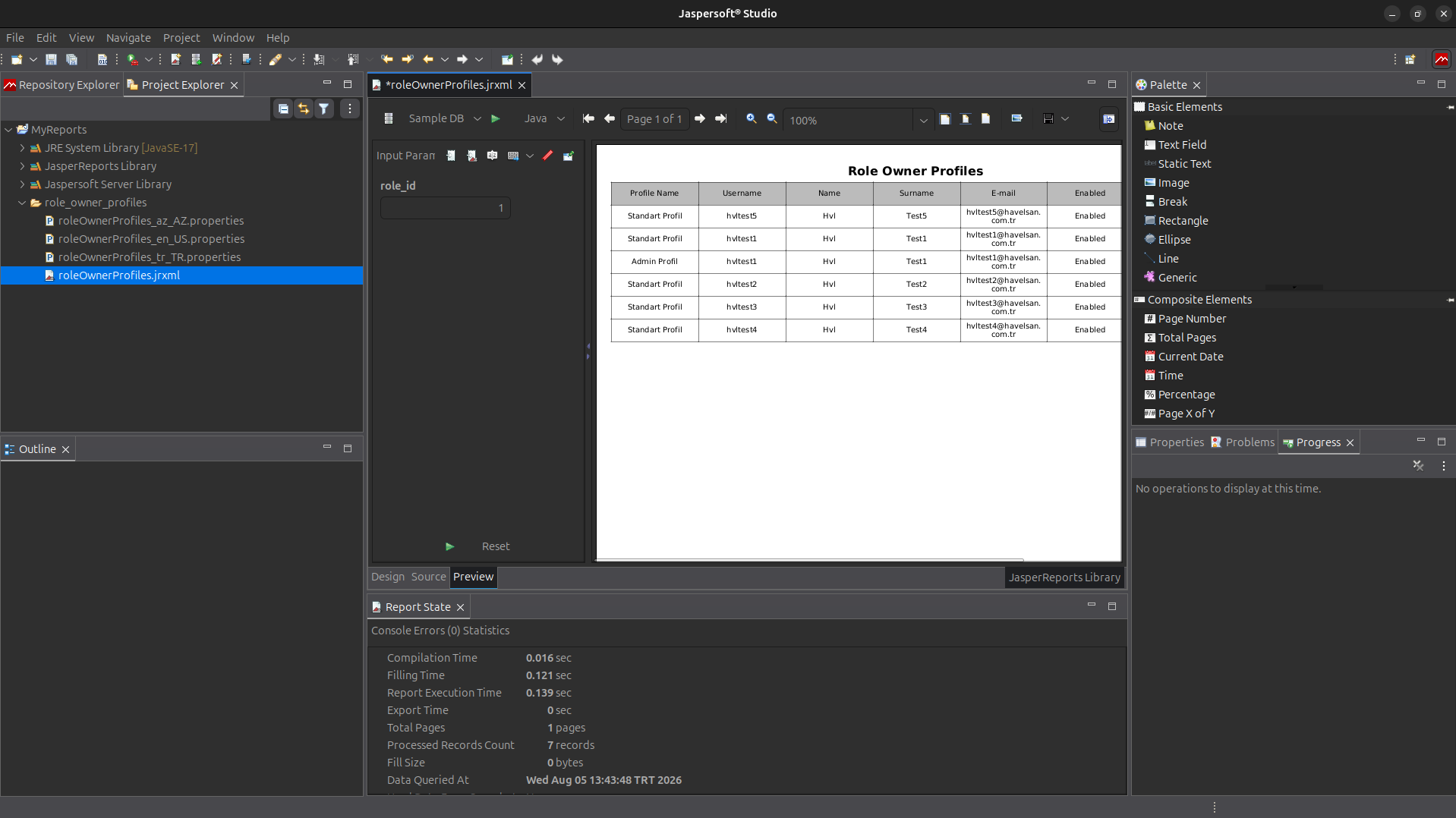 Raporun canlı verilerle önizlenmesi.
Önemli Notlar#
- Bağlantı Hataları: Eğer "Driver not found" hatası alıyorsanız, Classpath'e eklediğiniz jar dosyasının yolunu kontrol edin.
- SQL Uyumu: Yazdığınız sorguların tanımlı veritabanı sözdizimine (Postgresq, Mysql, vs.) uygun olduğundan emin olun.
- Rapor Derleme: Preview aşamasında rapor otomatik olarak
.jasperformatına derlenir. Sunucu tarafında bu derlenmiş dosya kullanılacaktır.